





Bu bağlantı ziyaretçiler için gizlenmiştir. Görmek için lütfen giriş yapın veya üye olun.
Şimdi bir durup, ücretsiz bir katman için bu özelliklerin ne kadar absürt olduğunu takdir edelim. AWS ve Google Cloud'un size zar zor 1 GB RAM ve paylaşımlı bir işlemcinin küçük bir bölümünü (ki bu bile temel bir WordPress sitesini zar zor çalıştırır) sunduğu bir dünyada, Oracle size bir uzay gemisi veriyor.
Özellikle bu, Ampere A1 Compute örneğidir. Apple'ın M serisi çiplerine güç veren aynı verimli teknoloji olan ARM mimarisi üzerinde çalışır .
Bu neden oyunun kurallarını değiştiriyor? 4 OCPU , 24 GB RAM ve 200 GB Ücretsiz Depolama alanı ile yalnızca statik bir HTML sayfası barındırmakla sınırlı değilsiniz. Bu, şunları yapmanıza yetecek kadar işlem gücü sağlıyor:
- Birden fazla proje ve veritabanını dağıtmak için Coolify'ı çalıştırın .
- Siz ve 20 arkadaşınız için yüksek performanslı bir Minecraft sunucusu çalıştırın .
- Orta ila yüksek trafikli 3-4 adet WordPress web sitesi yönetin .
- Düşük ila orta düzeyde trafiğe sahip yüzlerce statik web sitesini kendiniz yönetin.
- Konteyner düzenlemesini öğrenmek için bir Kubernetes kümesi kurun.
- Kendi içeriklerinizi yayınlamak için bir Plex medya sunucusu barındırın.
- Sunucu çökmeden aynı anda birden fazla Docker konteynerini çalıştırın .
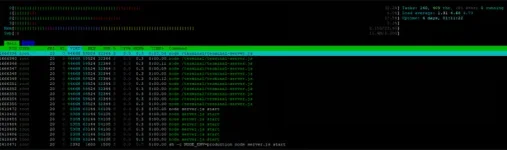
Özetle, aylık faturası 0 dolar olan, ömür boyu kullanabileceğiniz güçlü bir sunucu. Bu fırsattan nasıl yararlanabileceğinizi aşağıda bulabilirsiniz.
Bu Fırsattan Nasıl Yararlanabilirsiniz?
Teklifi kolay ve hızlı bir şekilde almak için bu 4 adımlı formülü izleyin, aksi takdirde çeşitli sorunlarla karşılaşabilirsiniz. Hadi başlayalım.Adım 1: Oracle Cloud'da Ücretsiz Katman Hesabı için Kayıt Olun
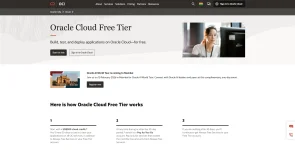
Bu teklifi kabul etmek, banka hesabı açmaya biraz benziyor; güvenlik konusunda çok katı kuralları var, bu yüzden şu adımları dikkatlice izleyin.
Kayıt sayfasına gidin:
Bu bağlantı ziyaretçiler için gizlenmiştir. Görmek için lütfen giriş yapın veya üye olun.
Ücretsiz Başlayın: "Ücretsiz Başlayın" yazan büyük düğmeye tıklayın.
Temel Bilgileri Doldurun: Gerçek adınızı ve e-posta adresinizi girin. (Sahte e-posta adresi kullanmayın; doğrulanacak.)
"Ana Bölge" (KRİTİK ADIM):
- "Ana Bölge" seçmeniz istenecektir. Bu, bilgisayar sunucunuzun bulunacağı fiziksel binadır.
- Uyarı: Bunu daha sonra değiştiremezsiniz .
- İpucu: Sunucunuzun hızlı çalışması için size en yakın konumu seçin (örneğin, "ABD Doğu Ashburn" veya "Almanya Frankfurt").
- Adresinizi ve telefon numaranızı girin.
- Neden mi? Bunu, 1000 sunucuyu çalmaya çalışan bir robot değil, gerçek bir insan olduğunuzu kanıtlamak için yapıyorlar.
Anahtarları Bekleyin: İşlemi tamamladıktan sonra, "Hesabınız hazır" yazan bir e-posta almanız 15 dakika ile 24 saat arasında sürebilir. Bu e-postayı aldığınızda, giriş yapmış olacaksınız!
Adım 2: Bir "Çalar Saat" (Bütçe Uyarısı) ayarlayın.
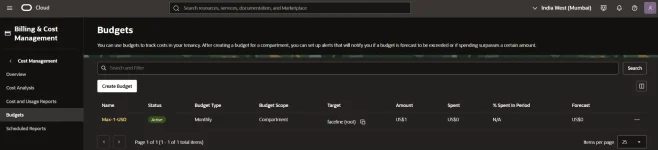
Biliyorum ki çoğumuz öğrenciyiz ve bütçemizi zorlayacak şeyler istemiyoruz. Ücret almasalar bile, çok fazla kaynak kullanıp kullanmadığınızı bilmekte fayda var. E-posta alarmı kurabilirsiniz. İşte nasıl yapacağınız.
Oracle Cloud Kontrol Panelinize giriş yapın.
Sol üst köşedeki üç çizgiden oluşan "Hamburger Menüsü"ne tıklayın.
Fatura ve Maliyet Yönetimi -> Bütçeler'e tıklayın .
Bütçe Oluştur'a tıklayın .
- Adı: "Güvenlik Alarmım" diye adlandırın.
- Miktar: "1" yazın (Bu, 1 dolar anlamına gelir).
- Eşik değeri: "%100" yazın.
- E-posta: E-posta adresinizi yazın (ne kadar çok olursa o kadar iyi).
3. Adım: Sonsuza Kadar Ücretsiz 4 OCPU ve 24 GB RAM Örneği Edinin
Varsayılan olarak, Oracle size bilgisayarın küçük bir "dilimini" (1 vCPU, 1 GB RAM) verir. Büyük olanı manuel olarak talep etmeniz gerekir. İşte bunları nasıl değiştireceğiniz:
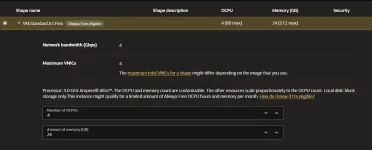
Örnek Oluştur: Kontrol panelinize gidin ve "Örnek Oluştur" seçeneğine tıklayın .
"Görüntü ve Şekil"i bulun: İşletim sistemi ve işlemciyi gösteren bölüme kadar aşağı kaydırın.
"Şekli Değiştir"e tıklayın: Bu, donanımı değiştirmek için kullanılan düğmedir.
"Ampere" seçeneğini seçin: AMD , Intel ve Ampere gibi seçenekler göreceksiniz . Ampere'ye tıklayın .
Kutuyu işaretleyin: VM.Standard.A1.Flex adlı şekli seçin .
Maksimuma Kaydır: İki kaydırıcı göreceksiniz.
- OCPU'lar: Bunu 4'e kaydırın .
- Bellek (RAM): Bunu 24 GB'a kaydırın .
- "Şekil Seç"e tıklayın: Seçiminizi kaydedin. Doğru yaptıysanız "Her Zaman Ücretsiz Uygun" etiketini göreceksiniz.
- Bu kadar kaynağı kullandığınız için ücret ödemeyeceksiniz;
.Bu bağlantı ziyaretçiler için gizlenmiştir. Görmek için lütfen giriş yapın veya üye olun.
"Oluştur" düğmesine tıkladığınızda, "AD-1 kullanılabilirlik alanında VM.Standard.A1.Flex şekli için kapasite yetersiz" gibi bir hata görebilirsiniz . Eğer bunu görüyorsanız, tebrikler—Oracle Ücretsiz Katmanının en büyük engelini resmen aştınız.
Panik yapmayın. Bu son derece yaygın bir durum.
Bu fırsat çok cazip olduğu için (4 CPU / 24 GB RAM ücretsiz), herkes ve bot orduları bu örnekleri kapmaya çalışıyor. Oracle'ın popüler bölgelerdeki (Ashburn, Phoenix veya Frankfurt gibi) veri merkezlerinde periyodik olarak ücretsiz ARM çipleri tükeniyor.
" Kapasite yetersizliği" hatasını aşmak için bu iki yöntemi kullanabilirsiniz .
• Yöntem A (Oda Değiştirme): Kurulum sayfasının "Yerleştirme" bölümünde, farklı "Kullanılabilirlik Alanları" (örneğin AD-1, AD-2 veya AD-3) arasında geçiş yapmayı deneyin, çünkü ilk oda dolu olabilirken diğerinde hala yer olabilir.
• Yöntem B (Sabırlı Olun): Diğer kullanıcılar hesaplarını sildiklerinde sunucu alanı boşaldığı için, bekleyin ve yoğun olmayan saatlerde (gece geç saatler veya hafta sonları gibi) örneğinizi tekrar oluşturmayı deneyin.
Bu yöntemler işe yaramazsa, 4. adımda en yüksek başarı oranına sahip olan patron yöntemi bulunmaktadır.
4. Adım: Hesabınızı Ücretsiz Katmandan Kullanım Başına Ödemeli Katmana Yükseltin
Bu, sorunu genellikle anında çözen "içeriden bir sır".
Uyarı : Bunu yalnızca bütçe alarmı kurma konusunda kendinize güveniyorsanız yapın (daha önce açıklandığı gibi).
• İşin püf noktası: Ücretsiz kullanıcılar sıranın en arkasında, " Kullandıkça Öde " kullanıcıları ise en önünde yer alıyor.
• Sırrı Sırrı: Hesabınızı " Kullandıkça Öde " modeline yükseltirseniz , Oracle sizi ücretli bir müşteri gibi değerlendirir ve genellikle sizin için anında bir sunucu bulur.
• Maliyet: 0$. "Her Zaman Ücretsiz" sınırları (4 OCPU, 24 GB RAM) dahilinde kaldığınız sürece, "Ücretli" bir planda olsanız bile Oracle sizden ücret almayacaktır. Fatura, kim olduğunuza değil, ne kullandığınıza göre hesaplanır .
Hesabınızı yükseltmek için şu adımları izleyin:
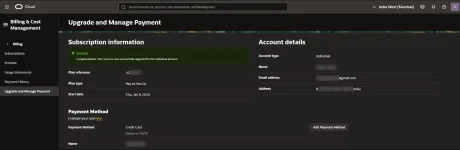
Giriş Yap: Oracle Cloud Konsolunuza gidin.
Menüyü açın: Sol üst köşedeki "Hamburger" simgesine (üç çizgi) tıklayın.
Faturalama İşlemlerini Bul: Faturalama ve Maliyet Yönetimi'ne gidin .
Yükselt'e tıklayın: "Yükselt ve Ödemeyi Yönet" seçeneğini seçin .
İşleme Başlayın: "Kullandıkça Öde" bölümünü göreceksiniz. Yükselt'e tıklayın .
Doğrulama (Korkutucu Kısım):
- Oracle, kartınızın gerçek olup olmadığını tekrar kontrol etmelidir.
- Dikkat: Yaklaşık 100 ABD doları (veya kendi para biriminizde eşdeğeri) tutarında geçici bir "Doğrulama Engelleme" ücreti alacaklardır .
- Rahat olun: Bu bir ücret değil . Sadece bloke işlemi. Parayı otomatik olarak iade edecekler/geri alacaklar (genellikle 3-5 iş günü içinde). Sadece o paranın bir süreliğine hesabınızda olması gerekiyor.
Son olarak, 3. adımı tekrar deneyin ve Oracle Cloud'dan 4 CPU / 24 GB RAM + 200 GB Ücretsiz Katman depolama kapasitesi hediyesini alacaksınız.